🎾 Platz buchen – so geht's
Alles, was du für die Online-Reservierung wissen musst – von der ersten Anmeldung bis zur Serien-Buchung.
🏠 Übersicht – Was kann ich hier machen?
Das Online-Buchungssystem ermöglicht dir, Tennisplätze jederzeit und von überall zu reservieren – ohne Anruf beim Verein. Hier ein Überblick über alle Funktionen:
📅 Platz buchen
Freien Zeitslot im Kalender anklicken, Dauer wählen und bestätigen – fertig. Buchungsbestätigung kommt per E-Mail.
✏️ Buchung ändern
Eigene Buchungen lassen sich nachträglich bearbeiten: Uhrzeit, Dauer oder Kommentar anpassen oder komplett stornieren.
📋 Meine Buchungen
Alle deine Reservierungen auf einen Blick – vergangene und zukünftige, mit Storno-Option direkt in der Liste.
🔁 Serien-Buchungen
Wiederkehrende Trainingszeiten (z.B. jeden Dienstag 18 Uhr) lassen sich als Serie anlegen und gemeinsam verwalten.
⏳ Warteliste
Wenn ein Platz belegt ist, kannst du dich auf die Warteliste eintragen – du wirst automatisch benachrichtigt, wenn er frei wird.
📱 App auf dem Handy
Die Reservierungs-App direkt auf dem Home-Bildschirm installieren – für schnellen Zugriff ohne Browser öffnen.
Zum Buchen musst du eingeloggt sein. Den Kalender (Belegungsübersicht) kannst du auch ohne Account einsehen.
👤 Anmelden & Konto
Einloggen
- Gehe auf die Buchungsseite des Vereins (Link vom Verein erhalten)
- Klicke oben rechts auf „Anmelden" oder auf den Login-Button
- Gib deine E-Mail-Adresse (oder deinen Benutzernamen) und dein Passwort ein
- Klicke auf „Einloggen" – der Kalender öffnet sich mit deinen Buchungsrechten
Passwort vergessen
- Klicke auf der Login-Seite auf „Passwort vergessen"
- Gib deine registrierte E-Mail-Adresse ein und bestätige
- Du erhältst eine E-Mail mit einem Link zum Passwort zurücksetzen
- Den Link anklicken, neues Passwort vergeben – fertig
Den Link zum Passwort zurücksetzen findest du nur in deinem E-Mail-Postfach. Schau auch im Spam-Ordner nach, falls die Mail nicht ankommt.
Registrieren (neuen Account anlegen)
Falls der Verein die Selbstregistrierung aktiviert hat, gibt es auf der Login-Seite einen Link „Registrieren". Die Registrierung läuft in zwei Schritten:
- Registrierungsformular ausfüllen: Name, E-Mail-Adresse und Passwort eingeben und absenden
- Du erhältst eine Bestätigungs-E-Mail – darin auf den Bestätigungs-Link klicken, um deine E-Mail-Adresse zu verifizieren
Das Konto ist erst nach dem Klick auf den Bestätigungs-Link in der E-Mail aktiv. Ohne Bestätigung ist kein Login möglich. Schau auch im Spam-Ordner nach, falls die Mail nicht ankommt.
In manchen Vereinen wird das Konto nach der E-Mail-Bestätigung zusätzlich vom Administrator freigeschaltet. Du erhältst in diesem Fall eine weitere Benachrichtigung, sobald dein Konto vollständig aktiviert wurde.
Abmelden
Klicke in der Navigationsleiste auf „Abmelden" (oder „Logout"). In der App-Ansicht findest du den Button oben rechts im Buchungskalender sowie als Kachel im Menü.
📅 Platz buchen
Die Buchung läuft vollständig im Browser – kein Download, kein App-Store notwendig.
Schritt für Schritt
- Einloggen – nur eingeloggte Mitglieder können buchen (sieh Einloggen)
- Im Buchungskalender den gewünschten Tag und die gewünschte Uhrzeit finden. Freie Slots sind hell dargestellt, belegte Slots farbig markiert.
- Auf einen freien Zeitslot klicken – das Buchungs-Popup öffnet sich
- Dauer auswählen (z.B. 60 oder 90 Minuten)
- Kategorie wählen (z.B. „Freies Training", „Vereinstraining")
- Optional: Name / Kommentar eintragen (z.B. Mitspieler-Name)
- Optional: Equipment anwählen, falls verfügbar (z.B. Ballmaschine)
- Auf „Buchen" klicken – der Slot wechselt sofort auf „Belegt"
- Du erhältst eine Bestätigungs-E-Mail mit Termin-Anhang (.ics)
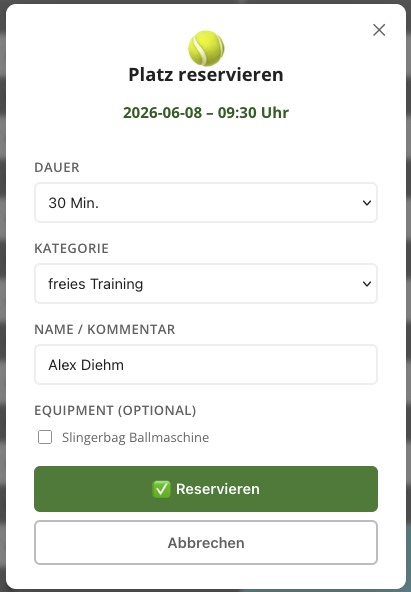 Screenshot: Buchungs-Popup
Dauer, Kategorie, Name/Kommentar und Equipment-Auswahl
Screenshot: Buchungs-Popup
Dauer, Kategorie, Name/Kommentar und Equipment-Auswahl
Tages- und Wochenansicht
Oberhalb des Kalenders kannst du zwischen Tagesansicht und Wochenansicht wechseln:
- Tagesansicht: Zeigt alle Plätze nebeneinander für einen Tag – ideal für die schnelle Slot-Wahl
- Wochenansicht: Zeigt einen Platz über mehrere Tage – gut für die Planung der Woche
Mit den Pfeil-Buttons (← →) neben dem Datum blätterst du zum vorherigen oder nächsten Tag bzw. zur nächsten Woche.
Mehrere Plätze / Gesamtübersicht
Wenn der Verein mehrere Plätze hat, siehst du alle Plätze nebeneinander in der Tagesansicht. Scrolle nach rechts, um alle Plätze zu sehen (Touchscreen: horizontal wischen; Desktop: Scrollleiste am unteren Rand oder Shift + Mausrad).
Dauer direkt per Maus wählen (Modern-Stil)
Falls der „Modern"-Stil aktiviert ist, gibt es eine praktische Schnell-Buchung per Drag:
- Auf den Startslot klicken und Maustaste gedrückt halten
- Nach unten ziehen bis zur gewünschten Endzeit – die Slots werden grün markiert
- Maustaste loslassen – das Popup öffnet sich mit der vorausgewählten Dauer
Den .ics-Termin aus der Bestätigungs-E-Mail öffnen und in Google Kalender, Apple Kalender oder Outlook importieren – der Termin wird automatisch eingetragen.
✏️ Buchung ändern oder stornieren
Du kannst ausschließlich deine eigenen Buchungen bearbeiten oder stornieren. (Eine Ausnahme gilt für Trainer mit verknüpftem Trainer-Eintrag – siehe Abschnitt „Für Trainer".)
Buchung bearbeiten
- Im Kalender auf deinen gebuchten Slot klicken (farbig markiert mit deinem Namen)
- Das Bearbeitungs-Popup öffnet sich mit den aktuellen Daten
- Gewünschte Änderungen vornehmen: Platz, Uhrzeit, Dauer, Kategorie oder Kommentar
- Optional: Equipment hinzufügen oder entfernen
- Auf „Speichern" klicken – der Kalender aktualisiert sich sofort
Buchungsänderungen sind nur möglich, solange die Stornierungsfrist nicht abgelaufen ist. Die Frist ist vom Verein festgelegt (z.B. 2 Stunden vor Buchungsbeginn). Nach Ablauf erscheint die Stornieren-Option ausgegraut.
Gibt es mehrere Plätze, kannst du im Bearbeitungs-Popup oben auch den Platz wechseln – z. B. wenn ein anderer Platz zur gewünschten Zeit frei ist. Ist der gewählte Platz zu diesem Zeitpunkt bereits belegt, erscheint eine Fehlermeldung und die Buchung bleibt unverändert.
Buchung stornieren
- Im Kalender auf deinen gebuchten Slot klicken
- Im Popup unten auf „Stornieren" klicken
- Die Stornierung bestätigen – der Slot wird sofort wieder freigegeben
Alternativ: unter Meine Buchungen findest du eine Liste aller Reservierungen mit Stornieren-Button.
Nach der Stornierung erhältst du eine Bestätigungs-E-Mail. Eventuelle Wartelisten-Einträge anderer Mitglieder werden automatisch benachrichtigt.
📋 Meine Buchungen
Unter „Meine Buchungen" siehst du alle deine Reservierungen in einer Listenansicht – vergangene und zukünftige getrennt dargestellt.
Aufbau der Übersicht
| Spalte | Bedeutung |
|---|---|
| Datum & Uhrzeit | Beginn der Buchung |
| Platz | Gebuchter Platz (z.B. „Platz 1") |
| Dauer | Länge der Reservierung in Minuten |
| Kategorie | Art der Buchung (z.B. „Freies Training") |
| Status | Aktiv = bestätigt Storniert = abgesagt |
| Aktion | Button zum Bearbeiten oder Stornieren (nur bei aktiven, zukünftigen Buchungen) |
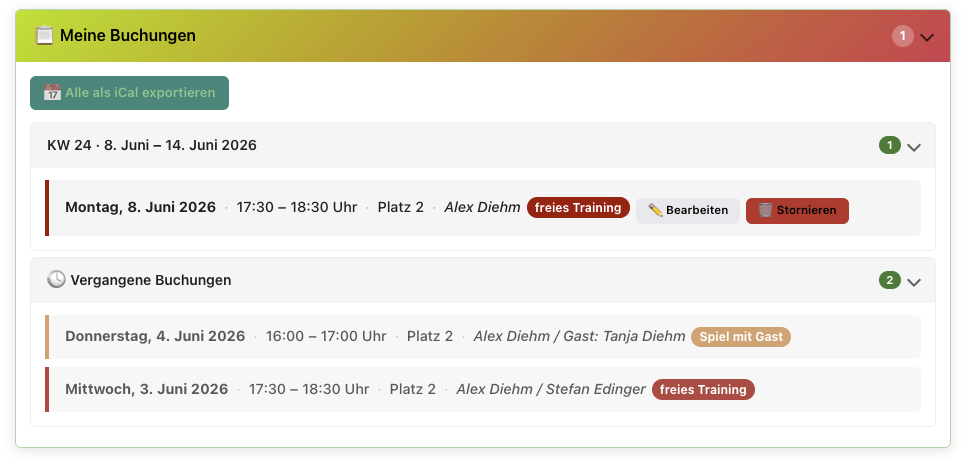 Screenshot: Meine Buchungen
Liste aller Reservierungen mit Status und Aktionen
Screenshot: Meine Buchungen
Liste aller Reservierungen mit Status und Aktionen
Seiten-Zugriff
Die Seite „Meine Buchungen" erreichst du über:
- Den Navigationsmenü-Link auf der Buchungsseite des Vereins
- In der App-Ansicht: ≡ Menü → Kachel „Meine Buchungen"
🔁 Serien-Buchungen
Wiederkehrende Termine (z.B. jeden Montag Training) können als Serie angelegt werden – das spart Zeit und verhindert, dass ein Termin vergessen wird.
Serie anlegen
- Im Buchungskalender auf den ersten Termin der Serie klicken
- Im Popup die Checkbox „Wiederkehrende Buchung" aktivieren
- Wiederholungsregel wählen: täglich, wöchentlich oder 14-täglich
- Falls wöchentlich: Wochentag bestätigen (wird automatisch aus dem gewählten Datum übernommen)
- Ende der Serie festlegen: entweder ein Enddatum oder eine Anzahl an Wiederholungen
- Auf „Buchen" klicken – alle Termine der Serie werden gleichzeitig angelegt
Wenn ein Termin der Serie bereits belegt ist, wird nur dieser eine Termin übersprungen – die übrigen Termine der Serie werden trotzdem gebucht.
Serie bearbeiten oder stornieren
Im Kalender auf einen Termin der Serie klicken – im Popup erscheint die Wahl:
- „Nur diesen Termin" – ändert/storniert ausschließlich diesen einen Termin
- „Alle zukünftigen Termine" – betrifft diesen und alle nachfolgenden Serientermine
- „Gesamte Serie" – alle Termine der Serie (auch vergangene bleiben im System)
Serien-Buchungen können vom Administrator auf eine maximale Anzahl an Terminen oder einen maximalen Buchungshorizont begrenzt sein.
⏳ Warteliste
Wenn ein Zeitslot ausgebucht ist, aber der Verein die Warteliste aktiviert hat, kannst du dich eintragen – und wirst automatisch benachrichtigt, sobald der Platz frei wird.
Auf die Warteliste eintragen
- Im Kalender auf einen belegten Slot klicken (zeigt „Belegt")
- Im Popup erscheint der Button „Warteliste", falls die Funktion aktiviert ist
- Auf „Auf Warteliste eintragen" klicken
- Du erhältst eine Bestätigungs-E-Mail, dass du auf der Warteliste stehst
Automatische Benachrichtigung
Wenn die ursprüngliche Buchung storniert wird, erhältst du eine E-Mail-Benachrichtigung. Du hast dann eine begrenzte Zeit, um die Buchung zu übernehmen (die Frist legt der Verein fest). Handels du nicht in der Zeit, wird der nächste Wartelisten-Eintrag benachrichtigt.
Wartelisten-Platz wieder freigeben
Unter Meine Buchungen siehst du auch deine Wartelisten-Einträge. Dort kannst du dich wieder austragen, falls du den Termin doch nicht mehr benötigst.
🔧 Equipment mitbuchen
Wenn der Verein buchbares Equipment anbietet (z.B. Ballmaschine, Ballkorb, Lichter), kannst du es direkt beim Buchen eines Platzes dazu wählen.
Equipment auswählen
- Beim Buchen eines Slots das Buchungs-Popup öffnen
- Im unteren Bereich des Popups erscheint der Abschnitt „Equipment" (nur wenn Ausrüstung vorhanden und verfügbar)
- Checkbox neben dem gewünschten Equipment anklicken
- Das Equipment wird zusammen mit dem Platz reserviert
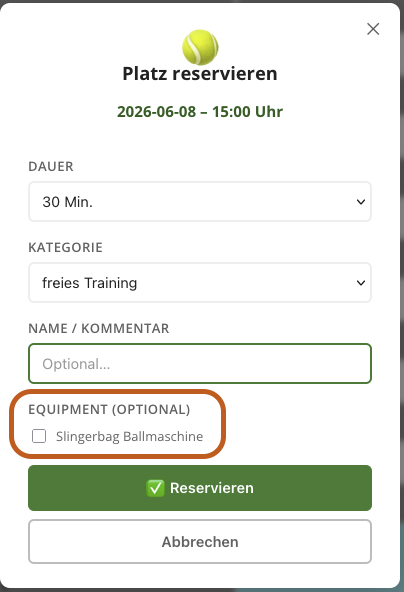 Screenshot: Equipment-Auswahl im Buchungs-Popup
Verfügbares Equipment wird direkt im Popup angezeigt
Screenshot: Equipment-Auswahl im Buchungs-Popup
Verfügbares Equipment wird direkt im Popup angezeigt
Equipment ist platzübergreifend – eine Ballmaschine kann nicht gleichzeitig auf zwei Plätzen genutzt werden. Ist sie bereits anderweitig gebucht, erscheint sie ausgegraut.
Equipment nachträglich anpassen
Du kannst Equipment auch nach der Buchung noch hinzufügen oder entfernen, indem du auf deinen Slot im Kalender klickst und die Buchung bearbeitest – solange die Stornierungsfrist noch nicht abgelaufen ist.
🎾 Gastspieler mitbringen
Möchtest du mit einer vereinsfremden Person spielen, kannst du beim Buchen die entsprechende Gastspieler-Kategorie wählen (z. B. „Spiel mit Gast"). Das System berechnet dann automatisch die anfallende Gastgebühr und informiert per E-Mail – dich und den Kassenwart.
Die Gastspieler-Funktion muss vom Verein aktiviert sein und eine entsprechende Kategorie muss angelegt sein. Ist kein solches Angebot vorhanden, erscheint keine Gastspieler-Kategorie im Buchungs-Popup.
Gastspieler-Buchung anlegen
- Gewünschten Zeitslot im Kalender anklicken – das Buchungs-Popup öffnet sich
- Als Kategorie die Gastspieler-Kategorie wählen (z. B. „Spiel mit Gast" oder ähnlich)
- Im Popup erscheint zusätzlich das Feld „Name des Gastes" – den vollen Namen des Gastspielers eintragen
- Dauer auswählen – die Gebühr wird anteilig nach der Spieldauer berechnet
- Auf „Buchen" klicken
Was passiert nach der Buchung?
Nach dem Buchen werden automatisch zwei E-Mails verschickt:
| Empfänger | Inhalt |
|---|---|
| Du (buchende Person) | Buchungsbestätigung mit allen Details: Datum, Uhrzeit, Platz, Name des Gastes und die anfallende Gastgebühr mit dem zu zahlenden Betrag |
| Kassenwart (verantwortliche Person im Verein) | Automatische Benachrichtigung über die Gastspieler-Buchung mit Name des Mitglieds, Name des Gastes, Datum und fälligem Gebührenbetrag – zur Nachverfolgung der Zahlung |
Die Gebühr wird anteilig nach Spieldauer berechnet. Beispiel: Ist die Gastgebühr 10 € pro Stunde, kostet eine 30-Minuten-Buchung 5 €, eine 90-Minuten-Buchung 15 €.
Buchung nachträglich ändern
Änderst du nachträglich die Dauer oder andere Details der Gastspieler-Buchung, wird die Gebühr automatisch neu berechnet und eine aktualisierte E-Mail an dich und den Kassenwart gesendet. Das gilt auch, wenn du die Kategorie wechselst:
- Kategorie auf Gastspieler geändert → Kassenwart erhält Hinweis „Gastgebühr fällig"
- Kategorie von Gastspieler auf normale Kategorie geändert → Kassenwart erhält Hinweis „Gebühr entfällt"
- Buchung storniert → Kassenwart und du erhalten Storno-Bestätigung mit Hinweis „Gebühr wird nicht fällig"
Gastspieler-Kategorien stehen bei Serien-Buchungen nicht zur Verfügung – Gastspiele werden bewusst nur als Einzeltermine gebucht.
🎓 Für Trainer
Wurde deinem Konto vom Verein die Rolle „🎓 Trainer" zugewiesen, stehen dir beim Buchen zwei zusätzliche Vorteile zur Verfügung: Du siehst alle als „🎓 Trainer" markierten Trainings-Kategorien (z. B. „Vereinstraining" oder „Jugendtraining"), und du kannst Serien-Buchungen (wiederkehrende Termine) anlegen. Beim Buchen einer Trainings-Kategorie trägt das System automatisch deinen Namen in die Buchung ein – du musst nichts weiter ausfüllen.
Welche Kategorien als Trainings-Kategorien gelten, legt der Verein im Backend fest – sie sind für alle Trainer gleichermaßen sichtbar. Siehst du eine erwartete Kategorie nicht im Buchungs-Popup, wende dich an die Platzverwaltung – sie kann die Kategorie entsprechend markieren bzw. dir die Trainer-Rolle zuweisen.
So läuft deine Buchung als Trainer ab
- Freies Training oder normale Kategorie: Buchst du wie jedes andere Mitglied auch – es wird nur dein Name eingetragen, alles läuft wie gewohnt ab.
- Trainingskategorie (z. B. „Vereinstraining", „Jugendtraining"): Wähle diese Kategorie im Buchungs-Popup. Die Buchung wird automatisch mit „Training – <dein Name>" beschriftet. Im Feld „Name / Kommentar" kannst du optional eine kurze Zusatzinfo eintragen (z. B. die Trainingsgruppe), die dann in Klammern ergänzt wird.
- „Training mit Gast": Ist diese Kategorie freigeschaltet, erscheint zusätzlich das Feld „Name des Gastes". Trage hier den Namen des Gastspielers ein. Die Buchung wird automatisch mit „Training – <dein Name> / Gast: <Gastname>" beschriftet.
- Wiederkehrende Buchung (Serie): Aktiviere im Buchungs-Popup die Checkbox „Wiederkehrend", wähle ein Muster (wöchentlich/täglich) und ein Enddatum – siehe Abschnitt „Serien-Buchungen".
„Training mit Gast" – Gebühr & Benachrichtigung
Bei einer Buchung der Kategorie „Training mit Gast" passiert automatisch Folgendes:
| Empfänger | Inhalt |
|---|---|
| Du (Trainer) | Buchungsbestätigung mit allen Details: Datum, Uhrzeit, Platz, Name des Gastes und die fällige Gebühr „Training mit Gast" mit dem zu zahlenden Betrag |
| Verantwortliche Person (z. B. Kassenwart) | Automatische Benachrichtigung über die Buchung „Training mit Gast" mit deinem Namen, dem Namen des Gastes, Datum und fälligem Gebührenbetrag – zur Nachverfolgung der Zahlung |
Die Gebühr für „Training mit Gast" wird vom Verein als eigener Stundensatz festgelegt (unabhängig von der normalen Gastspieler-Gebühr) und anteilig nach der Trainingsdauer berechnet.
Buchung ändern oder stornieren
Auch als Trainer kannst du deine Buchungen wie gewohnt unter „Meine Buchungen" bearbeiten oder stornieren:
- Kategorie nachträglich auf „Training mit Gast" geändert → die Bezeichnung wird automatisch angepasst und die verantwortliche Person erhält einen Hinweis auf die fällige Gebühr
- Kategorie von „Training mit Gast" auf eine andere Kategorie geändert → die verantwortliche Person erhält einen Hinweis, dass keine Gebühr mehr anfällt
- Buchung storniert → du und ggf. die verantwortliche Person erhalten eine Storno-Bestätigung mit dem Hinweis, dass keine Gebühr fällig wird
Die Trainer-Funktion ändert nichts an deinen sonstigen Rechten – für alle anderen Kategorien (z. B. „Freies Training") buchst du genau wie jedes andere Mitglied.
Vom Verein zugewiesene Trainingstermine bearbeiten
Dein Verein kann dich beim Anlegen einer Buchung als zuständigen Trainer hinterlegen – die Buchung erscheint dann z. B. als 👤 Training mit Alex L. im Belegungsplan. Wurde dein Benutzerkonto vom Verein mit diesem Trainer-Eintrag verknüpft, kannst du diese Termine genauso bearbeiten oder stornieren wie deine eigenen Buchungen: Klicke einfach im Belegungsplan auf den entsprechenden Termin – das Bearbeiten-Fenster öffnet sich automatisch.
Solche vom Verein angelegten Termine erscheinen nicht unter „Meine Buchungen", da sie organisatorisch vom Verein erstellt wurden – du findest und bearbeitest sie direkt im Belegungsplan. Andere Trainer können diese Termine weiterhin sehen, aber nicht bearbeiten – nur das mit dem jeweiligen Trainer-Eintrag verknüpfte Konto darf das. Falls dir diese Bearbeitungs-Möglichkeit fehlt, wende dich an die Platzverwaltung – sie kann deinen Trainer-Eintrag mit deinem Benutzerkonto verknüpfen.
📱 App auf dem Handy installieren
Das Buchungssystem lässt sich als Web-App auf dem Home-Bildschirm deines Smartphones oder Tablets installieren – genau wie eine normale App, aber ohne App-Store und ohne Download.
Die App-Ansicht öffnet den Buchungskalender direkt – auch ohne Login kannst du die Belegung prüfen. Zum Buchen einmalig einloggen, danach bleibt der Login aktiv.
Aufbau der App
📅 Buchungskalender
Startbildschirm der App. Zeigt alle Plätze und Zeiten. Eingeloggte Nutzer können direkt buchen.
☰ Menü (Kachelseite)
Erreichbar über den ≡ Menü-Button oben links. Enthält alle Navigationsmöglichkeiten.
🔐 Anmelden
In-App-Login ohne Browser-Weiterleitung. Zurück zum Kalender über ‹ Kalender.
📋 Meine Buchungen
Über das Menü → Kachel „Meine Buchungen" erreichbar.
App installieren – Schritt für Schritt
Android – Chrome
- Die App-URL des Vereins in Chrome aufrufen
- Oben rechts das Menü (⋮) antippen
- Auf „Zum Startbildschirm hinzufügen" tippen
- Namen bestätigen und auf „Hinzufügen" tippen
- Das App-Icon erscheint auf dem Home-Bildschirm
iPhone / iPad – Safari
- Die App-URL des Vereins in Safari aufrufen (nicht Chrome!)
- Unten in der Menüleiste auf das Teilen-Symbol tippen (Rechteck mit Pfeil nach oben)
- Im Menü „Zum Home-Bildschirm" antippen
- Namen ggf. anpassen und auf „Hinzufügen" tippen
- Das App-Icon erscheint auf dem Home-Bildschirm
Desktop – Chrome oder Edge
- Die App-URL in Chrome oder Edge aufrufen
- In der Adressleiste rechts auf das Installations-Symbol klicken (⊕ oder Computer-Symbol)
- Im Dialog auf „Installieren" klicken
- Die App öffnet sich in einem eigenen Fenster ohne Browser-Navigationsleiste
Die App-URL erhältst du vom Vereinsverantwortlichen – zum Beispiel als QR-Code am Vereinsgelände oder als Link auf der Vereins-Website.
Erste Nutzung der App
- App öffnen – der Buchungskalender erscheint sofort (auch ohne Login sichtbar)
- Oben rechts auf „Anmelden" tippen
- E-Mail und Passwort eingeben und bestätigen
- Der Kalender zeigt nun deine Buchungsrechte – freie Slots sind buchbar
- Zum Menü mit weiteren Optionen: oben links ≡ Menü antippen
Abmelden in der App
Es gibt zwei Wege zum Logout:
- Schnell-Logout: Im Buchungskalender oben rechts auf „Abmelden" tippen
- Über das Menü: ≡ Menü → Kachel „Abmelden"
❓ Häufige Fragen
Ich habe mich registriert, kann mich aber nicht einloggen
→ Du musst zuerst den Bestätigungs-Link in der Registrierungs-E-Mail anklicken. Erst dadurch wird dein Konto aktiviert. Schau auch im Spam-Ordner nach. Falls die E-Mail komplett fehlt, wende dich an den Verein – der Administrator kann das Konto manuell bestätigen oder eine neue Bestätigungs-Mail versenden. In manchen Vereinen wird das Konto nach der E-Mail-Bestätigung zusätzlich vom Administrator freigeschaltet – auch dann erhältst du eine Benachrichtigung.
Ich kann auf einen Slot klicken, aber nichts passiert
→ Du bist wahrscheinlich nicht eingeloggt. Nur eingeloggte Mitglieder können buchen. Der Kalender ist für alle sichtbar, Buchungen erfordern einen Account. Oben rechts auf „Anmelden" klicken.
Der Slot erscheint als frei, aber ich kann ihn nicht buchen
→ Mögliche Gründe: (1) Du hast dein persönliches Buchungslimit für diesen Zeitraum bereits erreicht. (2) Der Slot liegt außerhalb der vom Verein festgelegten Buchungszeiten. (3) Du hast noch offene Buchungen die zuerst enden müssen. Kontaktiere den Verein für mehr Information.
Ich habe eine Buchung gemacht, aber keine Bestätigungs-E-Mail erhalten
→ Bitte im Spam-Ordner nachschauen. Falls die Mail auch dort nicht ist, prüfe ob die im Account hinterlegte E-Mail-Adresse korrekt ist. Im Zweifelsfall den Verein kontaktieren – die Buchung ist in der Regel trotzdem gespeichert.
Ich kann meine Buchung nicht mehr stornieren
→ Die Stornierungsfrist ist abgelaufen. Der Verein hat einen Mindestzeitraum festgelegt, bis zu dem Stornierungen möglich sind (z.B. 2 Stunden vor Buchungsbeginn). Bitte direkt beim Verein melden.
Ein Slot zeigt „Belegt", aber ich kann keinen Namen sehen
→ Der Verein hat für diese Buchungskategorie den Datenschutz-Modus aktiviert. Je nach Stufe sehen nicht eingeloggte Besucher, normale Mitglieder oder Trainer den Namen der Buchenden nicht – der Slot zeigt dann nur die Kategorie und ggf. den Trainer-Namen. Admins sehen immer alle Details. Falls du als Mitglied angemeldet bist und trotzdem keinen Namen siehst, ist die Kategorie für deine Rolle gesperrt – das ist so eingestellt und gewollt.
Ich sehe im Kalender nicht alle Plätze (rechts abgeschnitten)
→ Bei vielen Plätzen muss der Kalender nach rechts gescrollt werden. Auf dem Handy: horizontal wischen. Am Desktop: die Scrollleiste am unteren Rand des Kalenders nutzen oder Shift + Mausrad. In der App-Ansicht reicht ein normales horizontales Wischen.
Auf dem iPhone funktioniert „Zum Home-Bildschirm" nicht mit Chrome
→ Auf dem iPhone/iPad funktioniert die App-Installation nur über Safari – nicht über Chrome oder Firefox. Bitte Safari öffnen, die App-URL aufrufen und über das Teilen-Menü „Zum Home-Bildschirm" wählen.
Die App hat mich nach dem Schließen automatisch ausgeloggt
→ Der Login bleibt normalerweise aktiv. Wenn du ausgeloggt wurdest, kann das an einem abgelaufenen Session-Cookie liegen (nach längerer Inaktivität) oder daran, dass der Browser den Cache geleert hat. Einfach erneut einloggen – der Vorgang dauert nur wenige Sekunden.
Wo bekomme ich die App-URL her?
→ Die App-URL wird vom Verein bereitgestellt – als direkter Link, QR-Code am Vereinsgelände oder als Schaltfläche auf der Vereins-Website. Frage beim Vereins-Verantwortlichen nach.
Ich sehe im Popup keine Gastspieler-Kategorie
→ Die Gastspieler-Funktion muss vom Verein eingerichtet sein. Falls keine entsprechende Kategorie erscheint, hat der Administrator diese Funktion noch nicht aktiviert oder keine Gastspieler-Kategorie angelegt. Beim Vereins-Verantwortlichen nachfragen.
Ich habe eine Gastspieler-Buchung gemacht, aber keine E-Mail mit der Gebühr erhalten
→ Zuerst im Spam-Ordner nachschauen. Falls die Mail fehlt, prüfen ob E-Mail-Benachrichtigungen für deinen Account generell aktiv sind. Der Kassenwart kann die Buchung auch im Admin-Bereich einsehen – wende dich im Zweifelsfall direkt an den Verein.
Ich finde die Serien-Buchungs-Option nicht im Popup
→ Die Checkbox „Wiederkehrende Buchung" ist nur für Administratoren und Mitglieder mit der Rolle „🎓 Trainer" sichtbar. Fehlt sie bei dir, hat dein Konto keine dieser Rollen. Beim Verein nachfragen, ob dir die Trainer-Rolle zugewiesen werden kann.
Ich bin Trainer, sehe meine Trainingskategorie aber nicht im Buchungs-Popup
→ Trainings-Kategorien (z. B. „Vereinstraining", „Jugendtraining" oder „Training mit Gast") müssen vom Verein unter „Tennis Pro → Kategorien" mit der Checkbox „🎓 Trainer" markiert werden – sie sind dann automatisch für alle Trainer sichtbar. Siehst du keine solche Kategorie, ist entweder deinem Konto noch nicht die Rolle „🎓 Trainer" zugewiesen, oder es wurde noch keine passende Kategorie entsprechend markiert. Wende dich an die Platzverwaltung.
Wie funktioniert „Training mit Gast" für mich als Trainer?
→ Wähle beim Buchen die Kategorie „Training mit Gast" (sofern für Trainer freigegeben) und trage im zusätzlich erscheinenden Feld den Namen des Gastspielers ein. Die Buchung wird automatisch mit deinem Namen und dem Gastnamen beschriftet. In deiner Bestätigungs-E-Mail siehst du die fällige Gebühr, und die im Verein dafür zuständige Person wird automatisch informiert. Mehr dazu findest du im Abschnitt „Für Trainer".
Ich brauche weitere Hilfe
→ Wende dich direkt an den zuständigen Ansprechpartner deines Vereins. Dieser kann dich zu Fragen rund um Buchungsregeln, Account-Probleme und weitere Einstellungen beraten.