
FAQ rund um das Buchen / Reservieren von den Plätzen
Wer kann Buchen?
Für das Buchen von Tennisplätzen musst Du Mitglied sein. Gäste dürfen bei uns keine Platzbuchungen vornehmen. Ggf. werden Registrierungen von Nicht-Mitgliedern hier gelöscht - ebenso dann die Buchungen von diesem User.
Wie registriere ich mich?
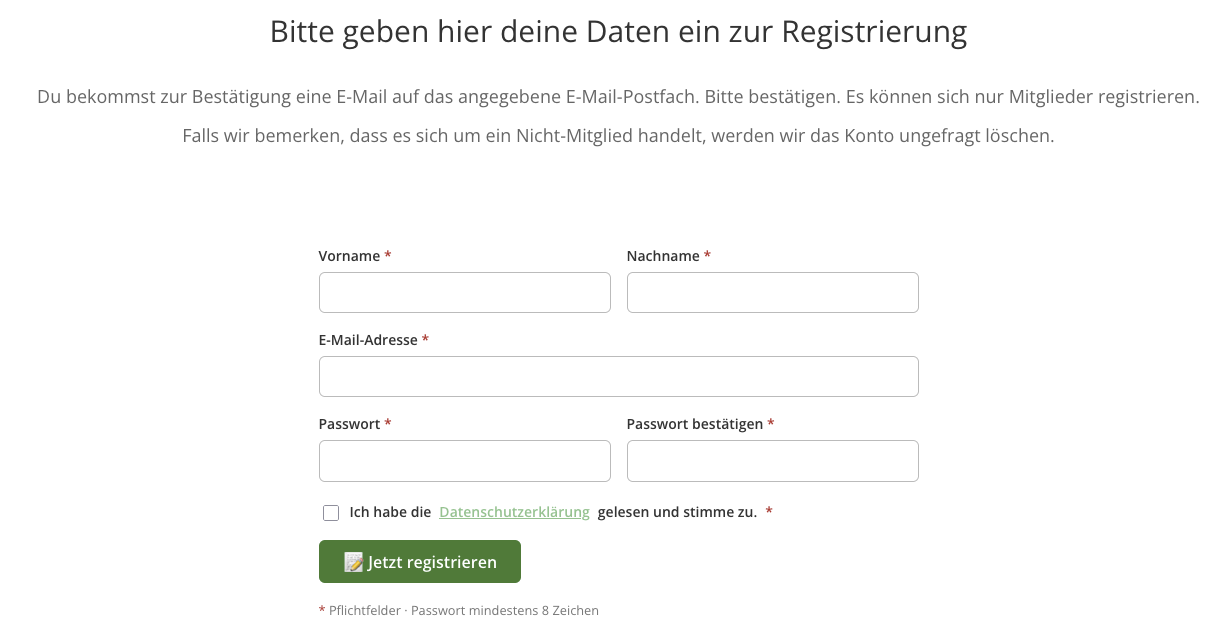
Wenn Du Mitglied bist und noch nicht auf der Webseite registriert bist, klicke bitte auf den Button Registrieren bei der Platzreservierung. Fülle Deinen Namen sowie E-Mail-Adresse aus. Die Mail-Adresse wird zwingend benötigt für Bestätigungen oder Wartelisten. Vergebe ein Passwort (mind. 8 Zeichen) und bestätige die Datenschutzerklärung. Mit Klick auf "jetzt Registrieren" erhältst Du auf deine angegebene E-Mail-Adresse eine E-Mail mit einem Bestätigungslink. Diesen bitte noch einmal anklicken, damit auch ganz sicher Du die Anmeldung vorgenommen hast. Bitte prüfe ggf. Dein Junk-Mail oder Spam-Ordner - kann sein, dass die Mail da reingegangen ist.
Nach dem Bestätigen der E-Mail kannst Du dich nun einloggen Buchungen vornehmen
Wie buche ich
Wenn du auf einen freien Termin klickst (+), erscheint ein Pop-Up - wenn du noch nicht eingeloggt bist, sieht das so aus? (Dann einloggen mit deinen Zugangsdaten)
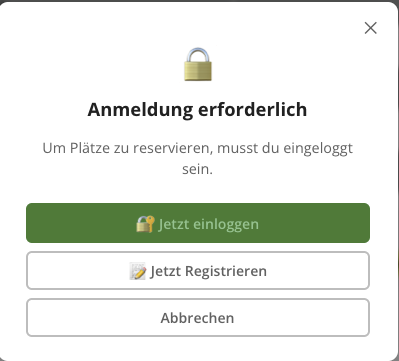
Jetzt kannst Du das gewünschte Datum nehmen und dann auf den freien Slot klicken. Dann erscheint folgendes Fenster:
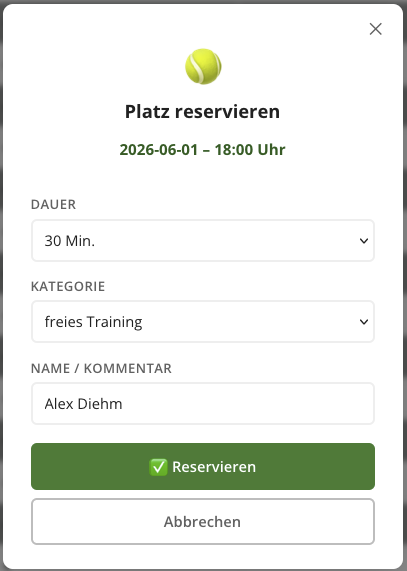
Hier kannst Du die Dauer einstellen bis 3 Stunden. Kategorie "Freies Training" ist voreingestellt. Dein Name wird automatisch in Name/Kommentar hinterlegt. Nach dem Klick auf Reservieren bekommst Du eine E-Mail und der Termin ist eingetragen - sichtbar für alle in der Übersicht.
Wie bearbeite/storniere ich einen Termin?
Um Buchungen zu bearbeiten oder zu stornieren, muss man ebenfalls eingeloggt sein. Fremde Buchungen können nur Admins bearbeiten und stornieren.
Zur Bearbeitung auf auf den jeweiligen Termin klicken, den Du erstellt hast.
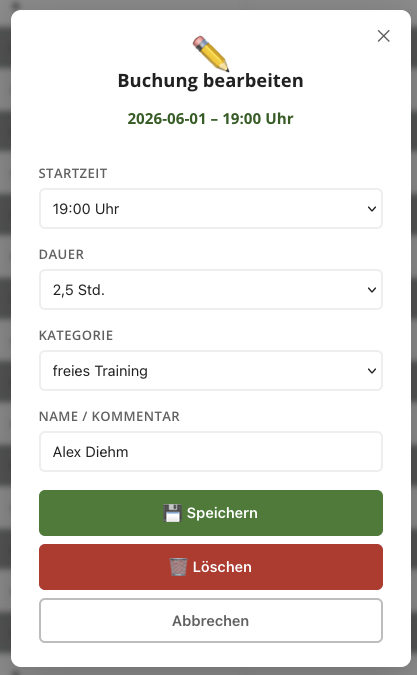
Hier kannst Du die Startzeit / Dauer, Kategorie oder auch Name/Kommentar bearbeiten. Mit speichern immer bestätigen.
Löschen storniert den Termin und du bekommst hier auch eine Stornierungs-Email zurück.
Warteliste / gewünschter Termin ist schon belegt
Manchmal möchte man gerne einen Termin buchen, aber der Slot ist schon belegt. Hier haben wir den Punkt Warteliste eingebaut.
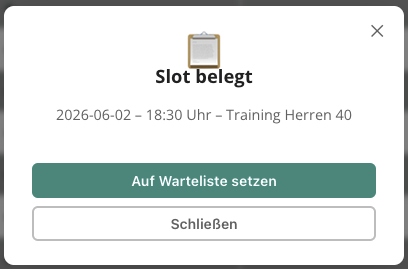
Einfach auf den gewünschten Termin klicken und dann auf "Auf Warteliste setzen" klicken. Damit wirst Du benachrichtigt, falls der Termin storniert wird. Wenn der Termin storniert wird, wird derjenige, der als erstes auf die Warteliste gesetzt hat per E-Mail informiert. Nach 30 Minuten ohne Buchung wird dann der nächste informiert usw.
Achtung: Bei Medenrunden-Terminen ist keine Warteliste vorgesehen, diese Termine kommen automatisch aus dem Veranstaltungskalender.
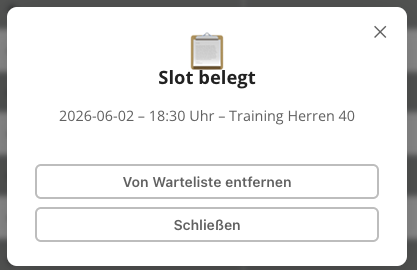
Natürlich kannst du dich mit einem Klick auf einen vorhanden Termin auch wieder von der Warteliste streichen lassen.
Anpassen von Daten / Passwort vergessen
Mit dem Punkt "Mein Profil" kannst Du deinen Namen oder E-Mail-Adresse anpassen. Telefon muss nicht ausgefüllt werden. Hier kannst Du auch ggf. dein Passwort ändern. Wir können die Passwörter nicht auslesen, d.h. die stehen verschlüsselt in der Datenbank. Wir werden auch niemals nach deinem Passwort per E-Mail oder Telefon nachfragen. Wir können nur das Passwort selbst ändern oder Dir einen Link zur Änderung schicken. (das ist dann notwendig, wenn Du dein altes Passwort vergessen hast und es geben so nicht ändern kannst).
WebApp - Ansicht
Wir haben für die Mobile Nutzung eine extra WebApp entwickelt. Die kann man dann auf dem Smartphone (Android + IOS) die Seite der Platzbuchung als Link auf seinen Startbildschirm legen.
IOS-Nutzer:
Speichern Sie Ihre Lieblingswebseite auf dem iPhone oder iPad ganz einfach als App-Symbol auf dem Home-Bildschirm. Öffnen Sie dazu die Seite in Safari (andere Browser wie Chrome unterstützen dies nicht), tippen Sie auf das Teilen-Symbol und wählen Sie "Zum Home-Bildschirm".
-
- Folgen Sie diesen Schritten:
- Öffnen Sie die App Safari auf Ihrem iOS-Gerät.
- Rufen Sie die gewünschte Webseite auf.
- Tippen Sie unten in der Mitte (oder in der Adressleiste) auf das Teilen-Symbol (das Viereck mit dem Pfeil nach oben). Scrollen Sie in der Menüleiste etwas nach unten und tippen Sie auf "Zum Home-Bildschirm".
- Vergeben Sie einen passenden Namen für das App-Symbol und tippen Sie oben rechts auf "Hinzufügen".
Die Web-App verhält sich danach auf Ihrem Bildschirm wie eine reguläre App.
Android-Nutzer:
Um eine Web-App auf Ihrem Android-Gerät als Symbol zum Startbildschirm hinzuzufügen, nutzen Sie am besten den Google Chrome-Browser.
-
- Öffnen Sie die gewünschte Website in Chrome.
- Tippen Sie oben rechts auf die drei Punkte (das Menü).
- Wählen Sie "Zum Startbildschirm hinzufügen" (oder "App installieren", falls verfügbar).
- Bestätigen Sie den Vorgang mit Hinzufügen.
Die Web-App verhält sich danach auf Ihrem Bildschirm wie eine reguläre App
Wenn du Fragen hierzu hast, wende dich einfach an Alexander Diehm - webmaster@tennisclub-kirrweiler.de.